事業所・施設案内ページの作成
 sek-hr7
リンクの設定
※ URLを貼り付けただけで自動でリンクが設定されることも多いです。もし自動で設定されなかった場合や、カスタマイズしたいときに参考にしてください。
▼ リンクを設定したい箇所を選択し、ツールバーのリンクのアイコンをクリックするとリンクが設定できます。
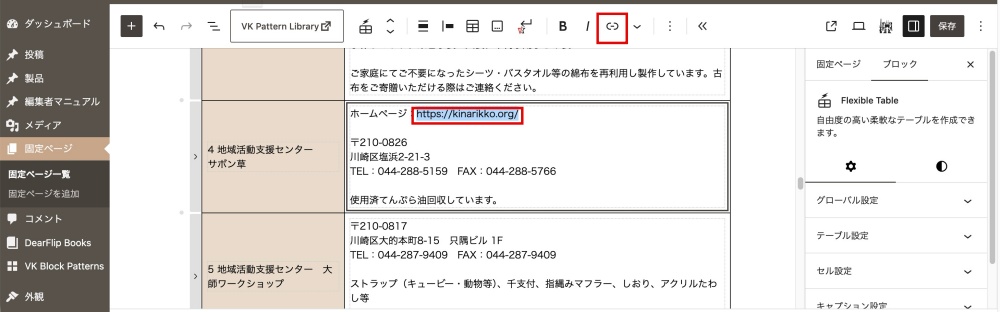
▼ 表示する文字を変更するなどのカスタマイズをしたいときは、リンクが設定されている箇所にカーソルを合わせ、鉛筆マークをクリックします。
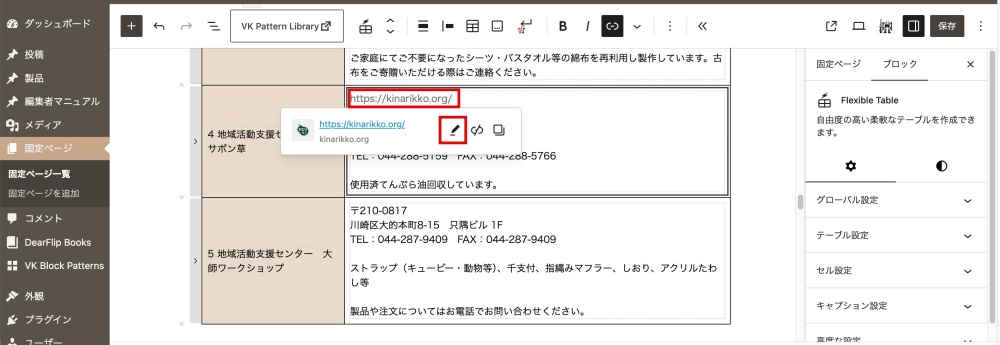
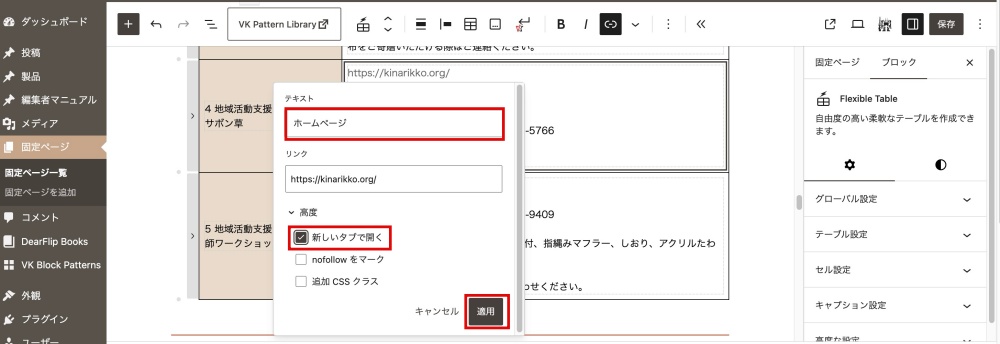
▼「テキスト」で表示したい文字を設定してください。お好みで「新しいタブで開く」にチェックを入れてください。最後に「適用」をクリックしてください。
▼ リンクに、テキストで設定した文字が表示されます。
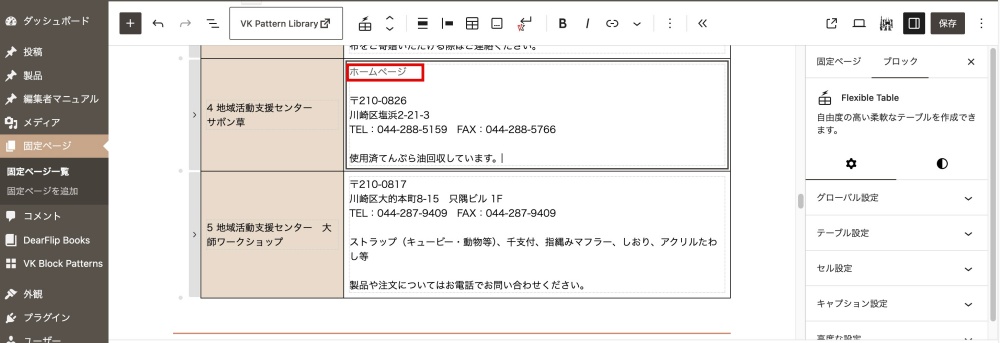
行を追加する
▼ テーブルのどこかにカーソルを当てると、画像のように左端にグレイの縦の帯や「>」が表示されたような状態になります。
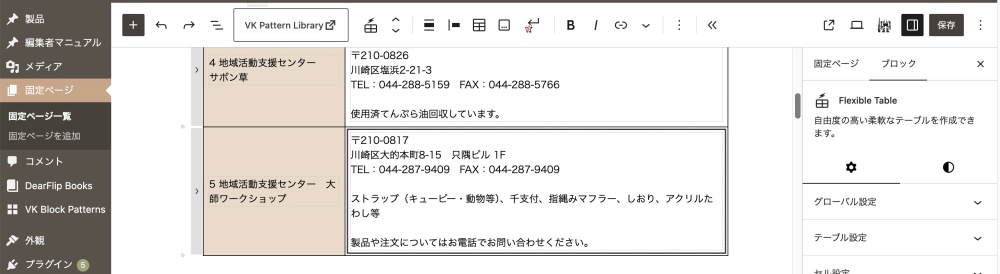
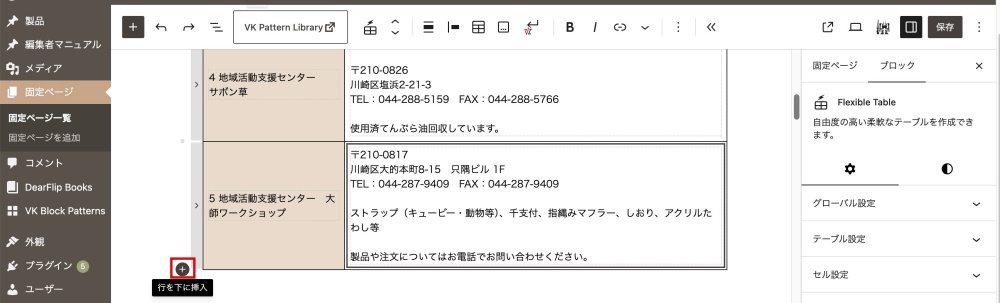
▼ 行を追加したいところで、右のグレイの「●」にカーソルを近づけると「行を下に挿入」と表示されるので、クリックします。
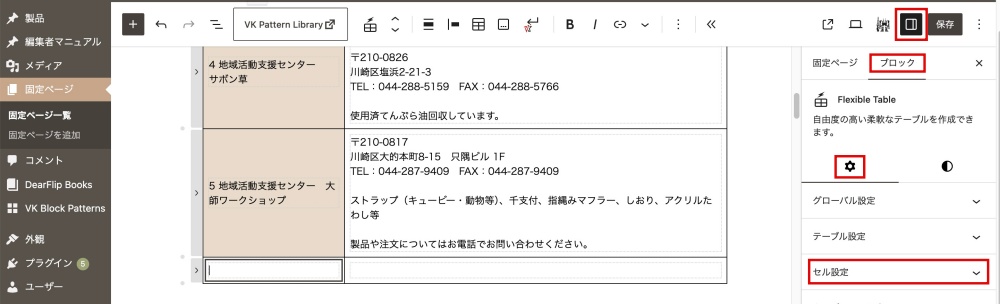
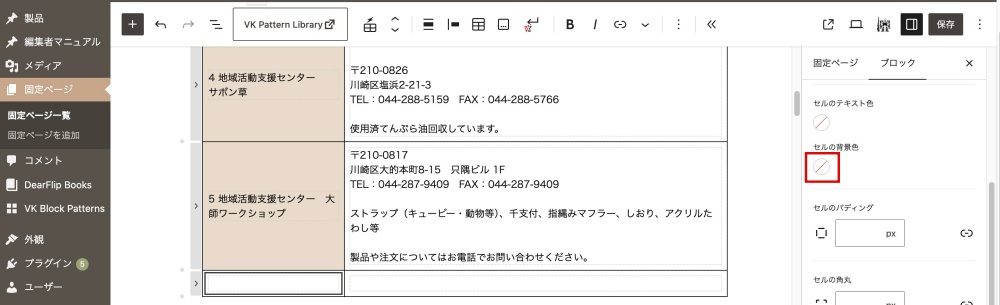
▼ セルの色を設定します。右メニューが表示されていないようであれば、保存ボタン横のマークをクリックします。「ブロック」タブの「設定(歯車)」の、「セル設定」をクリックします。
▼ 下の方へスクロールすると「セルの背景色」があるのでクリックします。
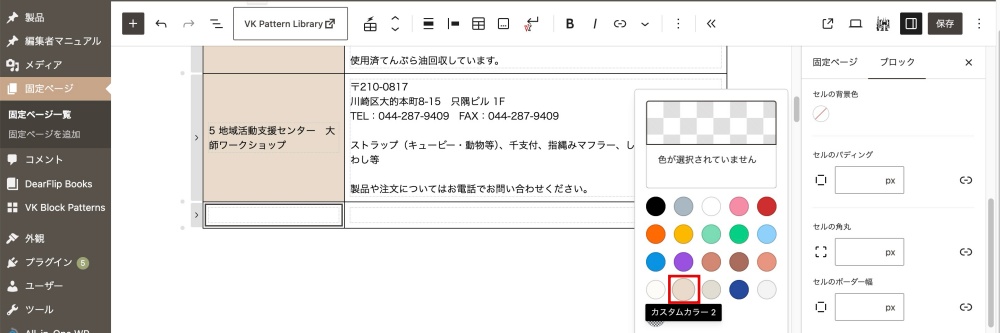
▼ 色を選択します。
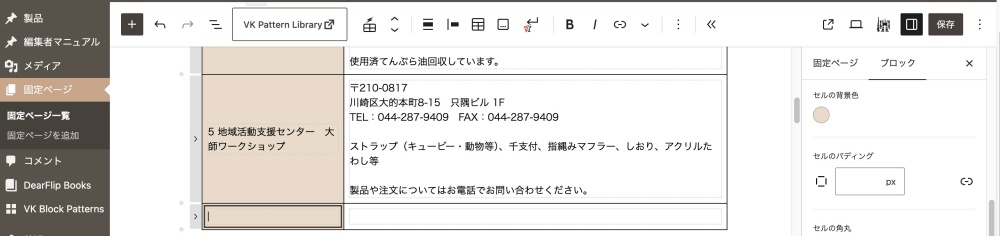
▼ 設定が完了しました。テキストなどを通常通り入力ができます。
行の削除
▼ テーブルのどこかにカーソルを当てると、画像のように左端にグレイの縦の帯や「>」が表示されたような状態になります。
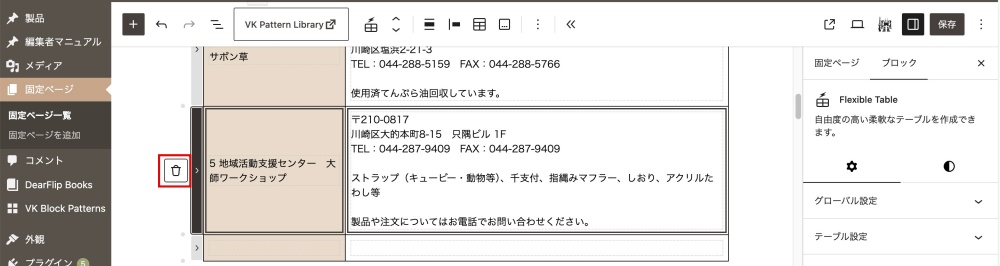
▼ 削除したい行の、グレイの帯をクリックします。
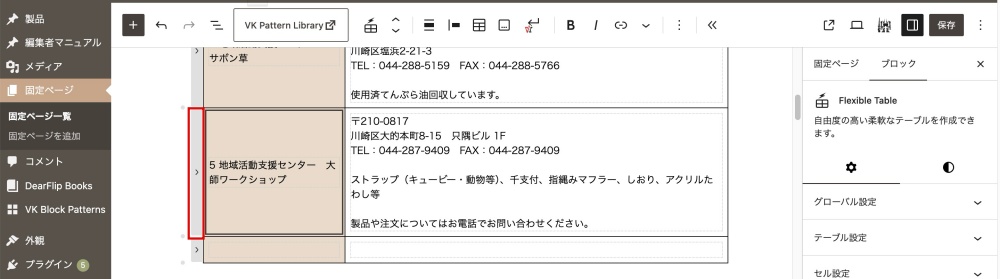
▼ ゴミ箱マークが表示されるのでクリックします。行の削除が実施されます。
テーブルを新規で作成する
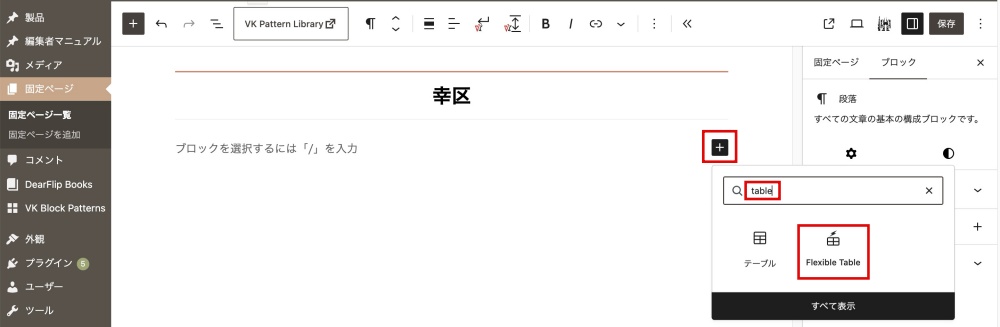
▼ ブロック追加の「+」をクリックします。検索で「table」などと入力し、「Flexible Table」を選択します。
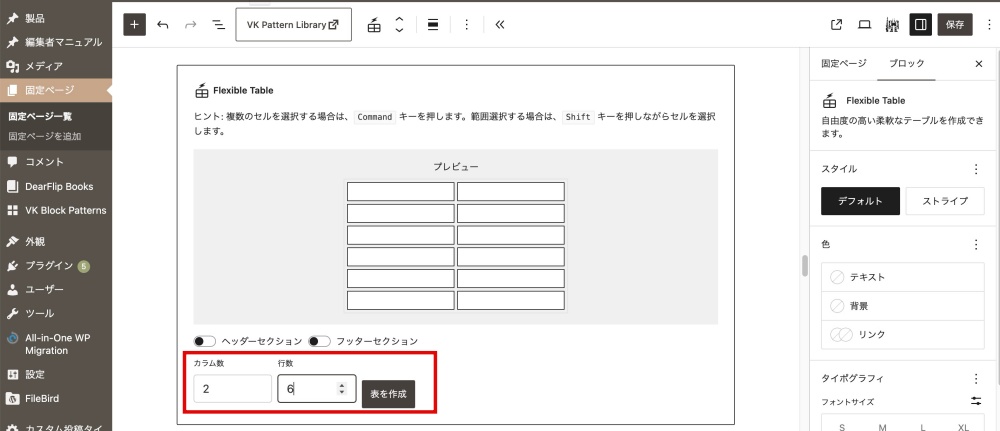
▼ カラム数(列数)は「2」、行数は作成したい数を入力し、「表を作成」をクリックします。
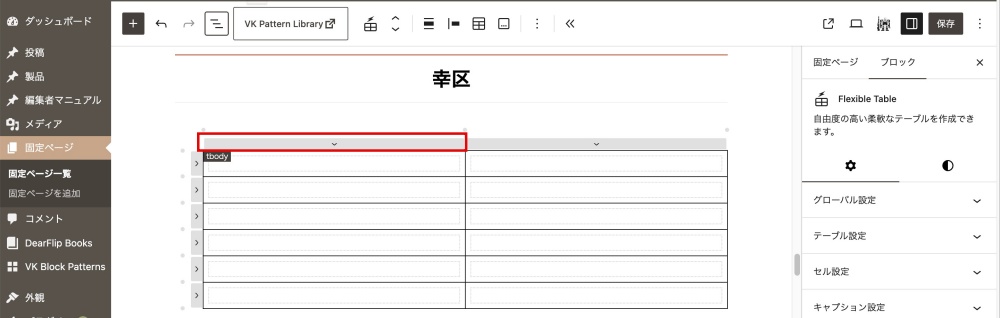
▼ テーブルが作成されます。1列目の上のグレイの帯をクリックします。(上と左のグレイの帯が出ていない場合は、テーブルのどこかを選択すると表示されます。
▼ 左メニューが表示されていないようであれば保存ボタンの横のマークをクリックし、「ブロック」タブの「設定(歯車)」の、「複数セル設定」をクリックします。
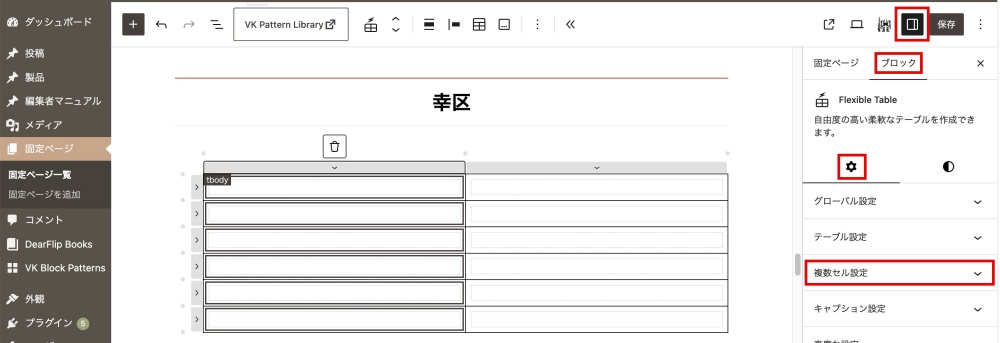
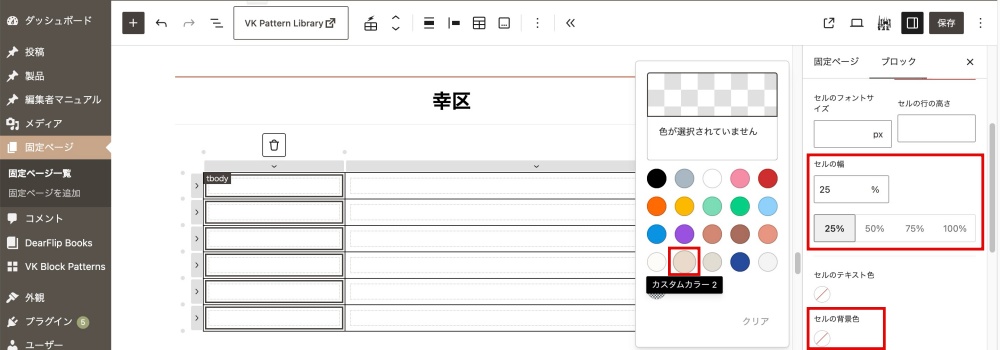
▼ セルの幅は「25%」に設定します。また、セルの背景色を選択します。(1列目を狭くor広くしたいようであればお好みで設定してください)
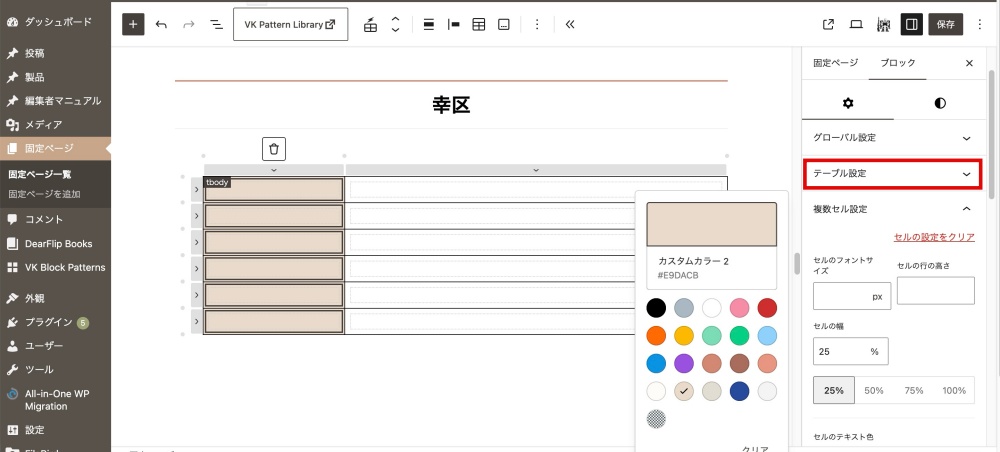
▼ 左メニューの「テーブル設定」を選択します。
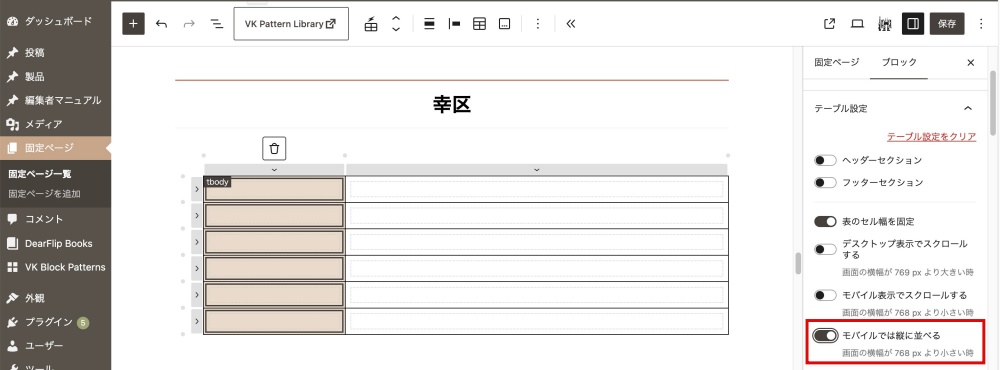
▼ 「モバイルでは縦に並べる」をONにします。
これでテーブル追加は完了です。あとはテキストなどを通常通りテーブルに記載してください。