製品紹介ページの作成
 sek-hr7
カラムの作成
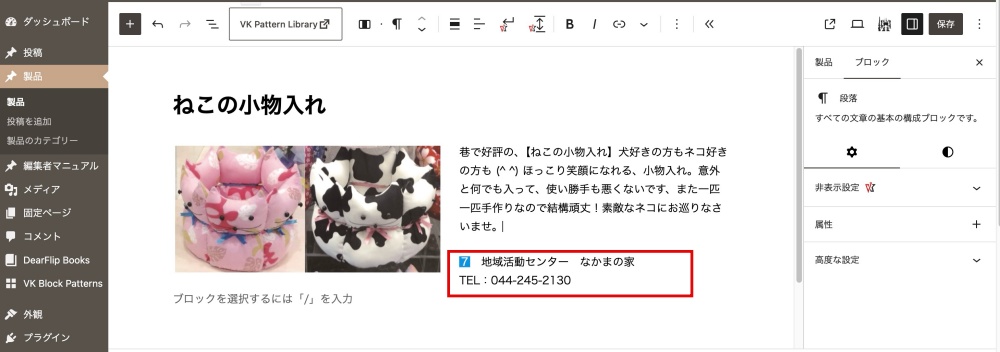
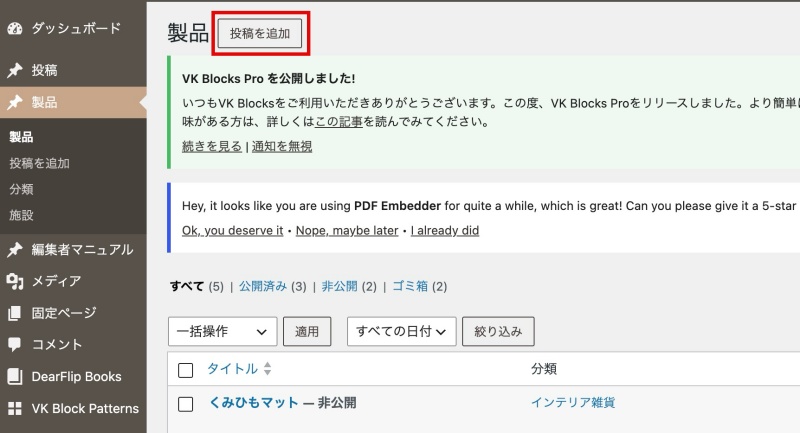
▼ 製品の記事を追加します。
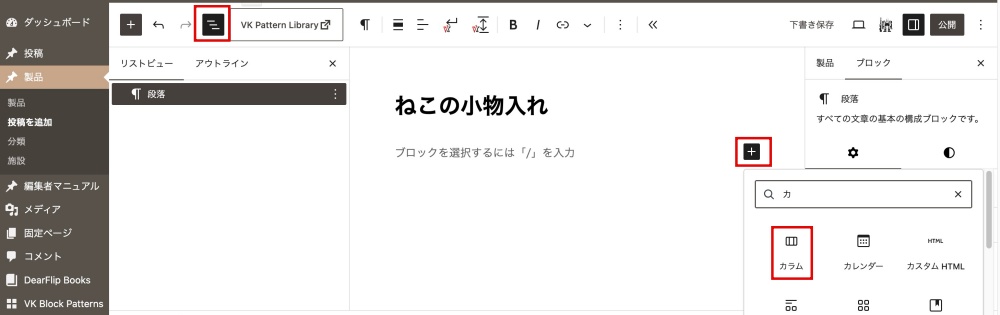
▼ 左上の「≡」のマークをクリックし、右側にメニューを追加します。(必須ではないですがあったら分かりやすいです)
▼ ブロックの「+」マークをクリックし、「カラム」を選択します。候補に表示されていないときは、検索で「カラム」と入力すると表示されます。
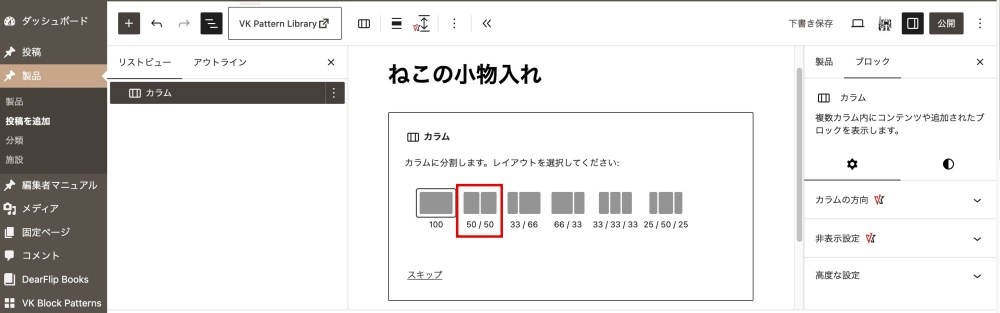
▼ レイアウトで「50:50」を選択します。
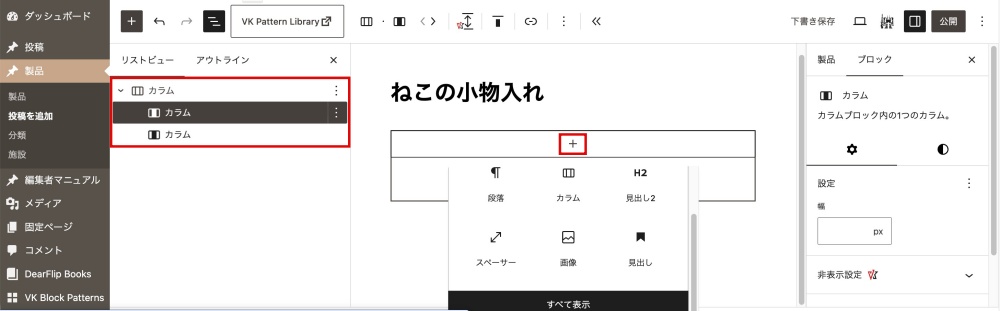
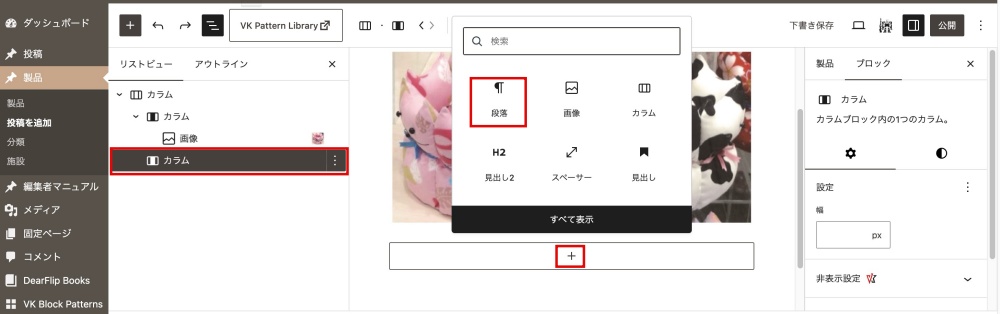
▼ 右のメニューを見ると、1つのカラムの中に、2つのカラム(右の領域と左の領域)が入っていることが分かります。「+」をクリックし、「画像」を選択します。
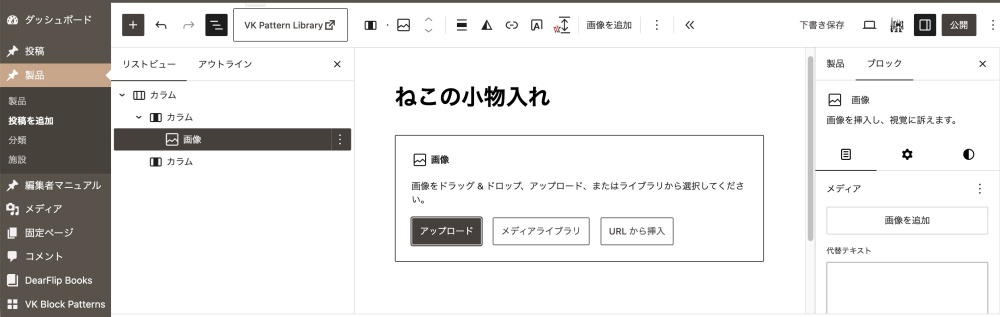
▼ 「アップロード」をクリックします。過去にアップロードしたことがある画像であれば「メディアライブラリ」をクリックします。画像を選択して挿入します。
▼ カラムのうち2つ目を選択します。「+」をクリックし「段落」を選択します。
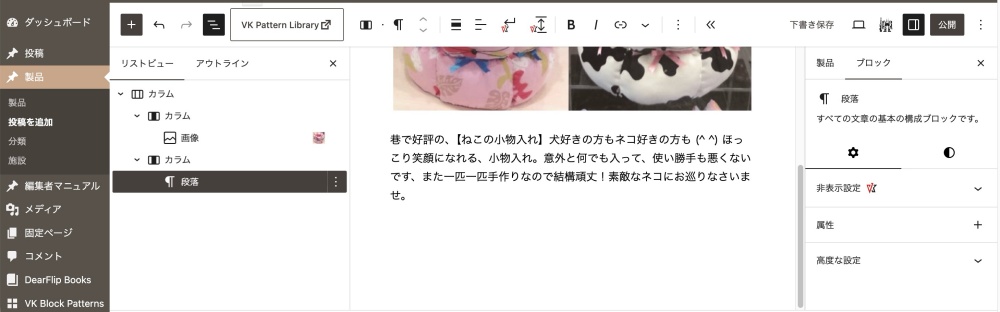
▼ 適宜、文章を入力します。
アイキャッチ画像の設定
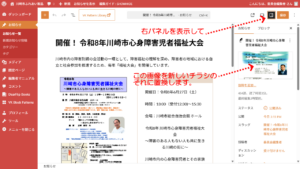
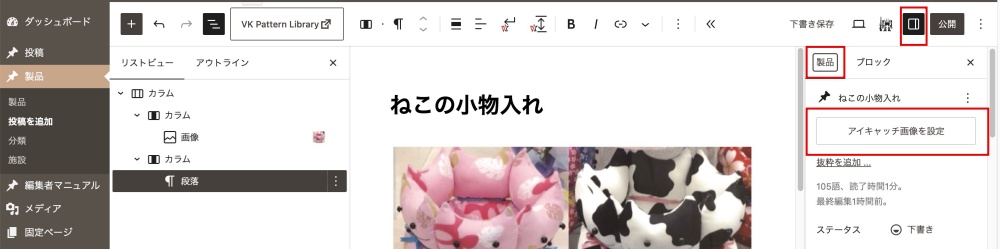
▼ もし左メニューが表示されていなければ、左上のボタンをクリックします。「製品」タブをクリックし、「アイキャッチ画像」をクリックしてください。
先にアップロードした画像を選択することが多いかと思いますが、別途、アイキャッチ用の画像をアップロードして選択しても構いません。(本文の画像が縦長で、アイキャッチ画像は横長にしたい場合など)
カテゴリーの選択
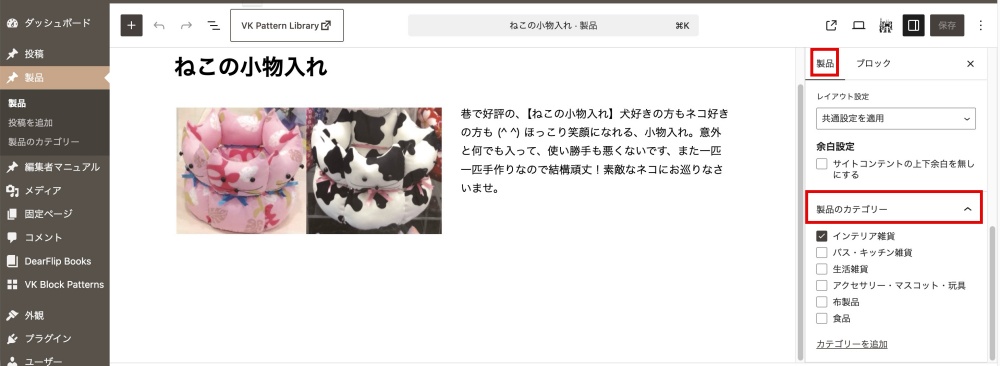
▼ 左メニューの「製品」タブを、下の方にスクロールします。「製品のカテゴリー」で適切なカテゴリーを選択してください。(もし選択肢が表示されていなければ、「製品のカテゴリー」の文字をクリックしてください)
非公開の設定
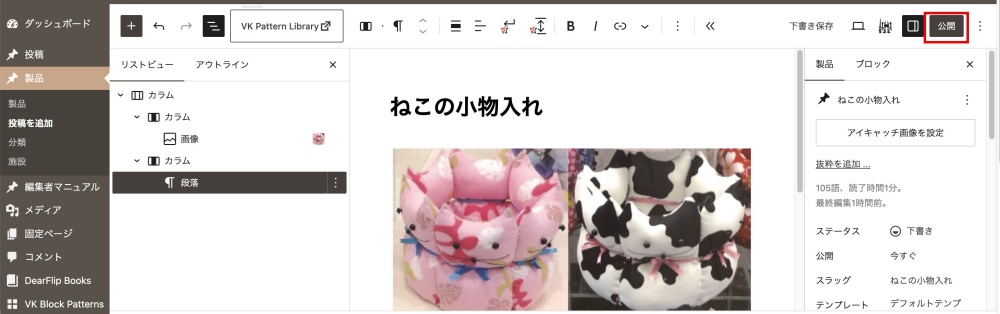
▼「公開」ボタンをクリックします。(クリックしてもまだ公開はされません)
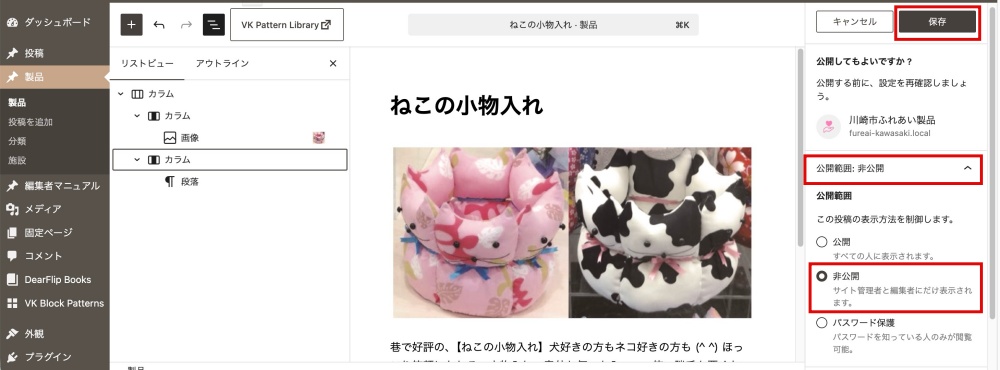
▼「公開範囲」のドロップダウンリストを表示し、「非公開」を選択して「保存」をクリックします。
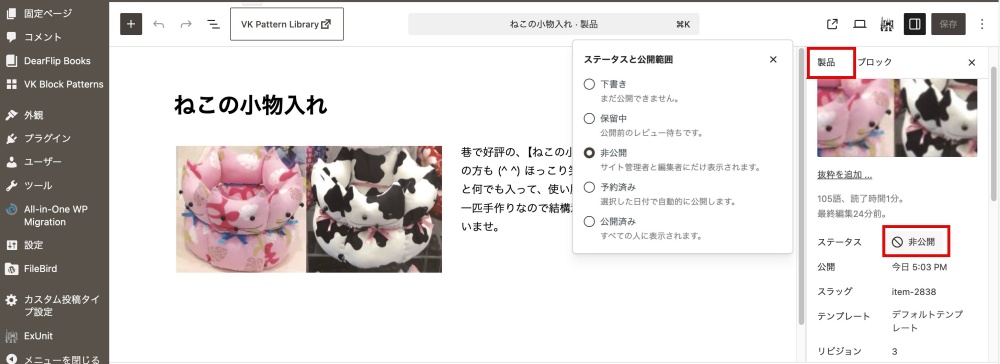
▼ 非公開から公開にしたいときは、「製品」タブの「ステータス」のところから変更できます。
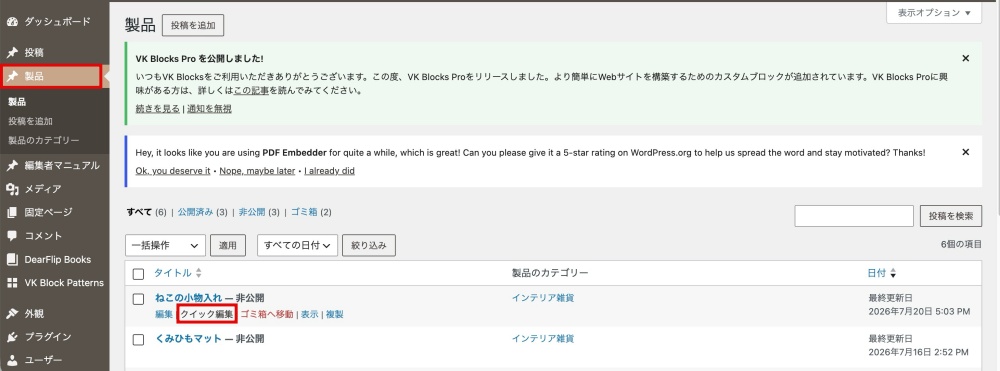
▼ もしくは、製品の一覧から対象の記事にカーソルを近づけ、「クイック編集」をクリックすると、公開の状態が変更できます。
記事の装飾など
文字に色をつける
※ お好みに応じて文字に色をつけてください。下記の通りにしなくてもよいです。
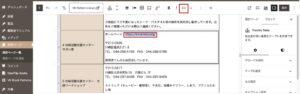
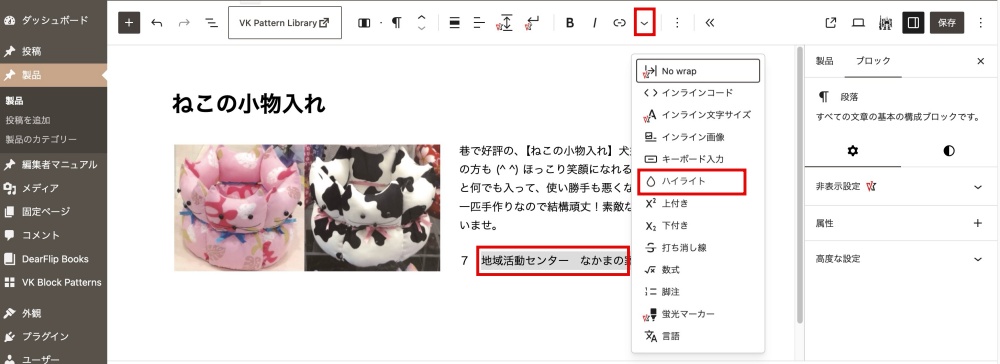
▼ 色をつけたいときは、対象の文字を選択し、ツールバーの「∨」ボタンをクリックし、「ハイライト」を選択します。
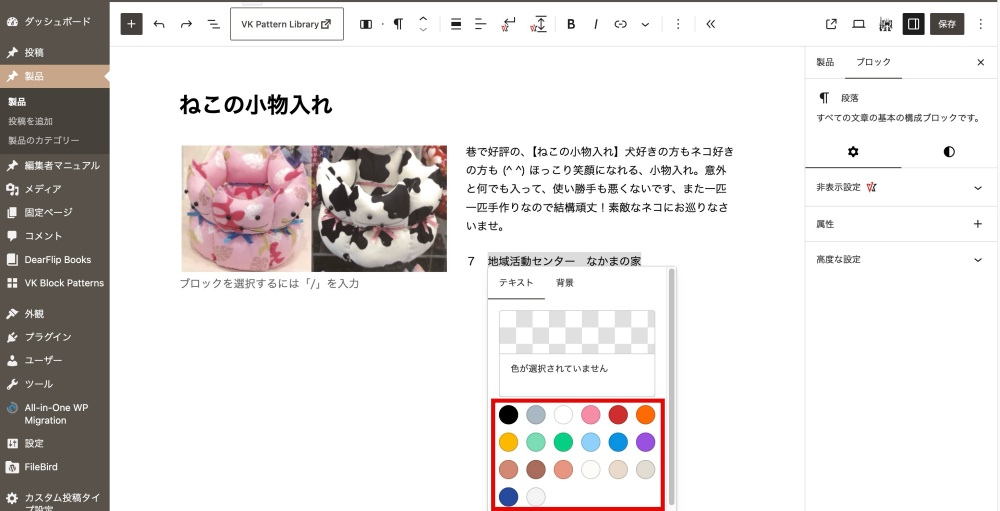
▼ カラーパレットから、お好みの色を選んでください。(「色が選択されていません」の上の格子状の領域をクリックすると、カラーパレット以外の色を独自で設定することもできます)
文字を白抜き(背景が濃い色で文字は白)にする
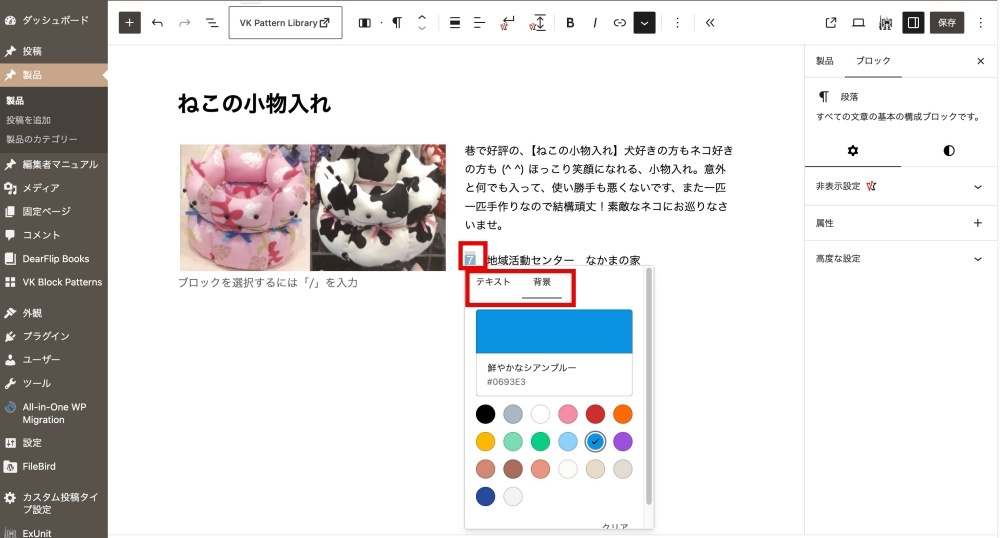
▼ 文字を白抜きにしたい場合は、「背景」タブで任意の色を選択し、「テキスト」タブで白を選択してください。
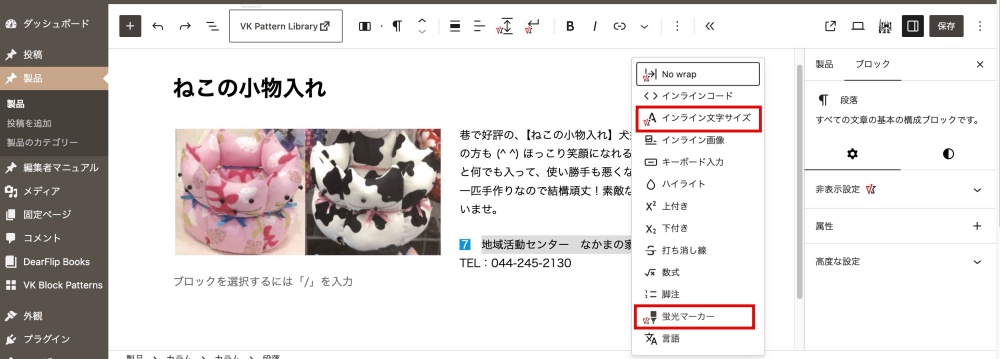
▼ その他、「インライン文字サイズ」で文字を小さくor大きくできたり、「蛍光マーカー」で線を入れたりもできるので、お好みで使ってください。
改行する
行と行の間をあまりあけたくないとき(別々のブロックに分けるのではなく、1つのブロックで改行する)は、Shiftキー + Enterキーで改行できます。