動画教材「記事ひな型案」の使い方(特別)
 umi@catalog
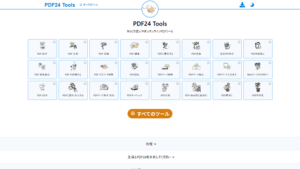
先行してイベントのチラシPDFを画像に変換しておいてください。
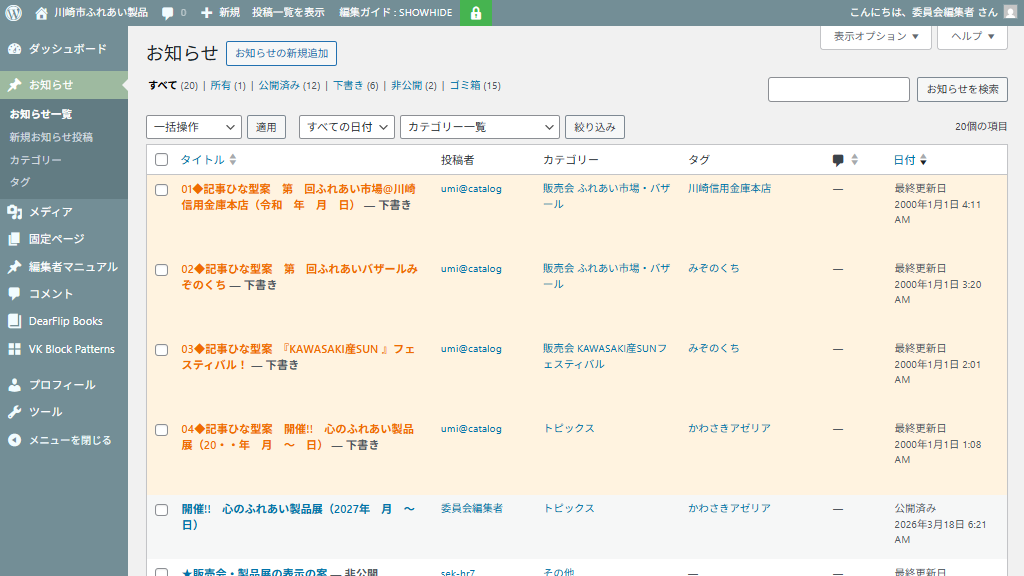
入力画面の「お知らせ一覧」に用意されている「01 ~04◆記事ひな型案」のページは、カテゴリーなどに登録されていますので、入力編集するのは、タイトルと本文のテキストならびに画像となります。
事後報告
「下書き」の記事がわかりやすいように、オレンジ色の背景色を付けました。
事後補足
「クイック編集」をクリックすると「日付」の編集もできます。これは、記事を投稿した日の前の日付にしたいと
一覧の入力画面での手順
- 「お知らせ一覧」ページを開く
- 4つの下書きページから作成する記事に該当する「00◆記事ひな型案」のタイトルにマウスをのせ、サブメニューを表示(ひな型の日付は2000年)
- その中の右端の「複製」をクリック
- ひな型下書きページの下に複製されたページが表示される
- 一覧の左に表示されている「最終更新日」が作成当日であることを確認
- サブメニューを表示して「編集」をクリック
記事本文の入力画面での手順
- タイトルの00◆記事ひな型案」を削除して、イベントの年月日を入力
- 本文の「イベント概要」などのテキストを入力
- 本文の「当該イベントのチラシの画像を置換します。」画像をクリック
- 編集メニューの右にある「置換」をクリック
- 「アップロード」をクリックして、ローカルにある該当の「新規のチラシ画像」を選択し本文に表示
- 右パネルの「アイキャッチ画像を設定」をクリック
- 本文に表示された「新規のチラシ画像」を選択
- 入力内容を確認し右上の「公開」ボタンをクリック
- 出力画面(記事画面とお知らせ一覧ページなど)を確認、過不足があれば入力画面を開き再編集